




Hướng dẫn kết nối loa bluetooth với máy tính

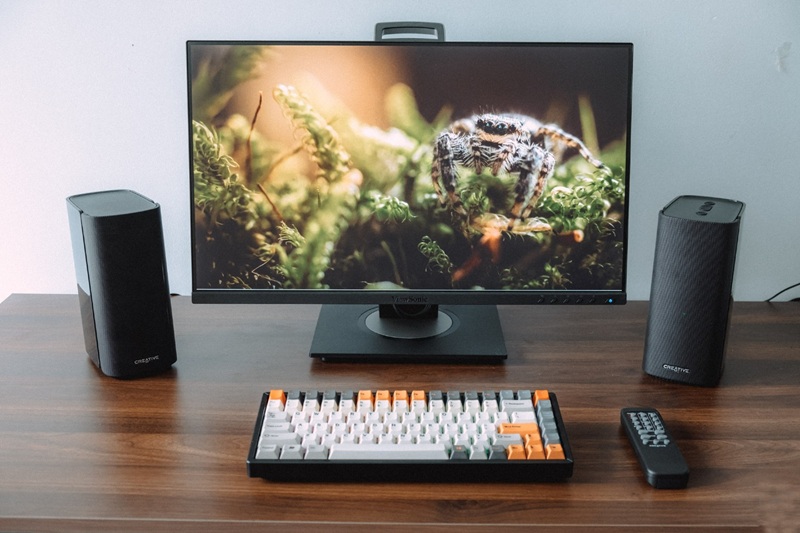
Bạn muốn tận hưởng âm nhạc sống động, xem phim với âm thanh đỉnh cao hay đơn giản là khuấy động không gian làm việc bằng những giai điệu yêu thích? Kết nối loa bluetooth với máy tính là một giải pháp tuyệt vời! Bài viết này sẽ hướng dẫn cách kết nối loa bluetooth với máy tính một cách dễ dàng nhất.
Xem thêm:
- Nguyên nhân và cách khắc phục loa bluetooth bị giật tiếng
- Cách reset loa bluetooth
- Cách kiểm tra pin loa bluetooth trên Iphone
Tại sao nên kết nối loa bluetooth với máy tính?
Trước khi đi vào chi tiết cách kết nối, hãy cùng điểm qua những lợi ích tuyệt vời mà việc này mang lại:
- Âm thanh chất lượng cao: Loa bluetooth thường có chất lượng âm thanh vượt trội so với loa tích hợp sẵn trên máy tính, mang đến trải nghiệm nghe nhạc, xem phim sống động và chân thực hơn.
- Tính di động và linh hoạt: Bạn có thể dễ dàng di chuyển loa bluetooth đến bất kỳ vị trí nào trong phòng hoặc mang theo khi đi du lịch, dã ngoại.
- Kết nối không dây tiện lợi: Không cần dây cáp rườm rà, chỉ với vài thao tác đơn giản, bạn đã có thể kết nối loa bluetooth với máy tính và tận hưởng âm nhạc.
- Tăng cường trải nghiệm giải trí: Xem phim, chơi game sẽ trở nên hấp dẫn hơn với âm thanh vòm sống động từ loa bluetooth.
- Nâng cao hiệu quả công việc: Nghe nhạc thư giãn trong khi làm việc có thể giúp bạn tập trung hơn và giảm căng thẳng.
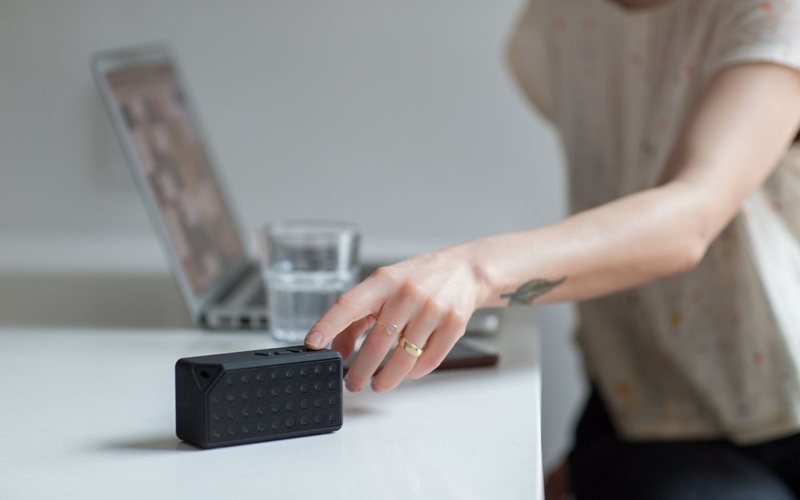
Nguồn: Ảnh trên Internet
Hướng dẫn kết nối loa bluetooth với máy tính
Dưới đây là hướng dẫn chi tiết về cách kết nối loa bluetooth với máy tính chạy hệ điều hành Windows và hệ điều hành MacOS:
Bật Loa Bluetooth và Đưa Vào Chế Độ Ghép Nối (Pairing Mode)
Điều đầu tiên và quan trọng nhất đó chính là bật loa bluetooth của bạn. Hầu hết các loa bluetooth đều có nút nguồn (Power) hoặc nút Bluetooth chuyên dụng. Sau khi bật, hãy đảm bảo loa bluetooth đang ở chế độ ghép nối (Pairing Mode). Thường thì đèn LED trên loa bluetooth sẽ nhấp nháy hoặc sẽ phát ra âm thanh báo hiệu khi ở chế độ này.
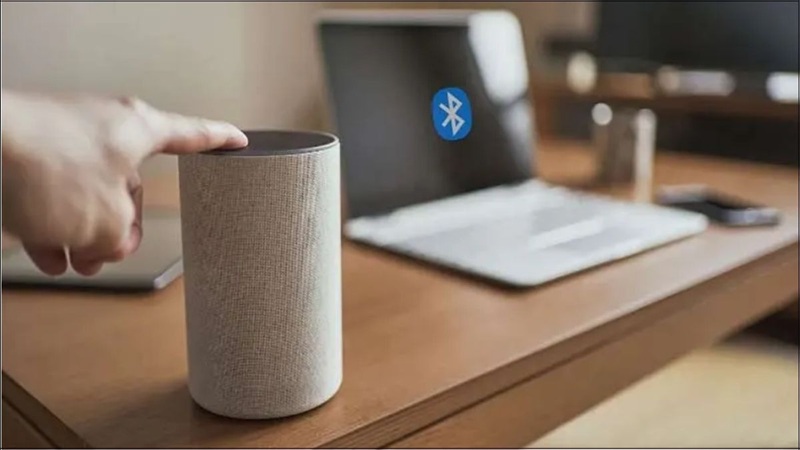
Nguồn: Ảnh trên Internet
Lưu ý: Một số loa bluetooth sẽ tự động chuyển sang chế độ ghép nối khi bật lần đầu tiên. Tuy nhiên, nếu bạn đã kết nối loa bluetooth với một thiết bị khác trước đó, bạn có thể cần phải nhấn giữ nút Bluetooth trong vài giây để đưa nó trở lại chế độ ghép nối.
Kết nối loa bluetooth với máy tính hệ điều hành Windows
Bước 1: Mở Cài Đặt Bluetooth
Trên máy tính Windows, bạn có thể mở cài đặt Bluetooth theo 1 trong 2 cách sau:
- Cách 1: Nhấn tổ hợp phím Windows + I để mở ứng dụng Settings (Cài đặt). Sau đó, chọn “Devices” (Thiết bị) và chọn “Bluetooth & other devices” (Bluetooth & các thiết bị khác).
- Cách 2: Tìm biểu tượng Bluetooth ở khay hệ thống (góc dưới bên phải màn hình). Nếu không thấy, hãy nhấp vào biểu tượng mũi tên hướng lên để hiển thị các biểu tượng ẩn. Nhấp chuột phải vào biểu tượng Bluetooth và chọn “Go to Settings” (Đi tới cài đặt).
Bước 2: Bật Bluetooth
Nếu Bluetooth chưa được bật, hãy gạt công tắc sang vị trí “On” (Bật). Windows sẽ bắt đầu tìm kiếm các thiết bị Bluetooth khả dụng.
Bước 3: Chọn Loa Bluetooth Của Bạn
Trong danh sách các thiết bị Bluetooth bạn sẽ thấy tên loa bluetooth của mình. Nhấp vào tên đó và chọn “Pair” (Ghép nối). Nếu như được yêu cầu nhập mã PIN, hãy thử nhập “0000”. Thông thường mã PIN này sẽ được cung cấp trong sách hướng dẫn sử dụng của loa bluetooth kèm theo
Bước 4: Kết Nối Thành Công
Sau khi ghép nối thành công, loa bluetooth của bạn sẽ hiển thị trạng thái “Connected” (Đã kết nối) hoặc có âm thanh thông báo. Sau đó, bạn có thể bắt đầu phát nhạc hoặc âm thanh từ máy tính và thưởng thức âm thanh qua loa bluetooth.
Kết nối loa bluetooth với máy tính hệ điều hành MacOS
Bước 1: Mở Tùy Chọn Hệ Thống (System Preferences)
Trên máy tính MacOS, nhấp vào biểu tượng Apple ở góc trên bên trái màn hình và chọn “System Preferences” (Tùy chọn hệ thống).
Bước 2: Chọn Bluetooth
Trong cửa sổ System Preferences, nhấp vào biểu tượng Bluetooth.
Bước 3: Bật Bluetooth
Nếu Bluetooth chưa được bật, hãy nhấp vào nút “Turn Bluetooth On” (Bật Bluetooth).
Bước 4: Chọn Loa Bluetooth Của Bạn
Trong danh sách các thiết bị Bluetooth khả dụng, bạn sẽ thấy tên loa bluetooth của mình. Nhấp vào nút “Connect” (Kết nối) bên cạnh tên loa bluetooth.
Bước 5: Kết Nối Thành Công
Sau khi kết nối thành công, loa bluetooth của bạn sẽ hiển thị trạng thái “Connected” (Đã kết nối) hoặc có âm thanh thông báo.Sau đó, bạn có thể bắt đầu phát nhạc hoặc âm thanh từ máy tính và thưởng thức âm thanh qua loa bluetooth.
Nguồn: Ảnh trên Internet
Những sự cố và cách khắc phục khi kết nối loa bluetooth với máy tính
Đôi khi, bạn có thể gặp phải một số sự cố khi kết nối loa bluetooth với máy tính. Dưới đây là một số giải pháp khắc phục:
- Loa bluetooth không hiển thị trong danh sách : Đảm bảo loa bluetooth đã được bật và ở chế độ ghép nối. Kiểm tra xem Bluetooth trên máy tính đã được bật hay chưa? Di chuyển loa bluetooth lại gần hơn với máy tính.
- Không thể ghép nối với loa bluetooth: Bạn hãy kiểm tra xem có quá nhiều thiết bị Bluetooth đã được kết nối với máy tính hay không? Thử tắt và bật lại Bluetooth trên cả máy tính và loa bluetooth.
- Âm thanh bị giật, lag : Đảm bảo xung quanh không có vật cản nào giữa loa bluetooth và máy tính. Cập nhật trình điều khiển Bluetooth trên máy tính.
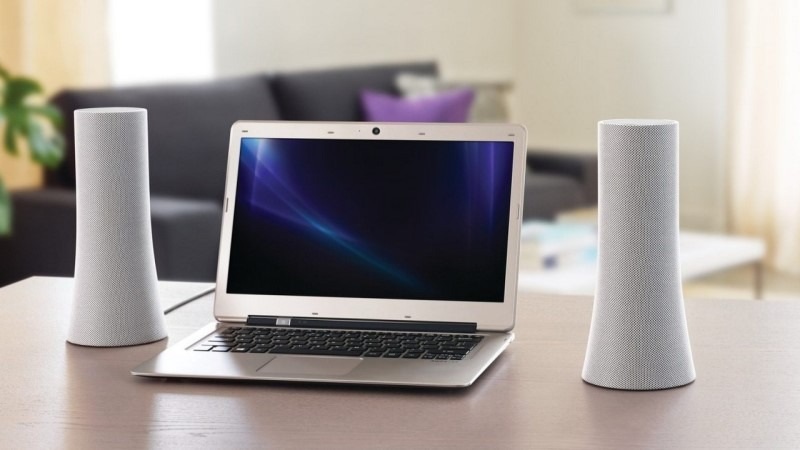
- Loa bluetooth không phát ra âm thanh: Kiểm tra loa bluetooth đã được chọn làm thiết bị phát âm thanh mặc định trên máy tính chưa. Trên Windows, bạn có thể kiểm tra bằng cách nhấp chuột phải vào biểu tượng loa ở khay hệ thống và chọn “Open Sound settings” (Mở cài đặt âm thanh). Trên MacOS, bạn có thể kiểm tra trong System Preferences > Sound > Output.
Nguồn: Ảnh trên Internet
Kết luận
Kết nối loa bluetooth với máy tính là một cách tuyệt vời để nâng cao trải nghiệm âm thanh và giải trí của bạn. Với hướng dẫn chi tiết trong bài viết này, Nguyên Ngọc Figure hy vọng bạn có thể dễ dàng kết nối loa bluetooth với máy tính của mình và tận hưởng âm nhạc, phim ảnh một cách trọn vẹn nhất.


