




Cách kết nối tai nghe JBL với điện thoại máy tính

Một chiếc tai nghe JBL chất lượng chắc chắn là người bạn đồng hành tuyệt vời. Nhưng đôi khi, việc kết nối tai nghe JBL với điện thoại hay máy tính lại trở thành một thử thách nhỏ. Đừng lo lắng! Bài viết này Nguyên Ngọc Figure sẽ hướng dẫn chi tiết cách kết nối tai nghe JBL với điện thoại và máy tính thông qua Bluetooth và cáp (nếu có).
Xem thêm:
- Tai nghe phiên dịch 2 chiều là gì?
- Top 7 thương hiệu tai nghe bluetooth tốt nhất
- Nên dùng tai nghe có dây hay không dây
Cách kết nối tai nghe JBL với điện thoại
Chúng ta sẽ cùng nhau khám phá cách kết nối tai nghe JBL với điện thoại (Android và iOS) một cách nhanh chóng và dễ dàng nhất:
Kết nối qua bluetooth
Hầu hết các dòng tai nghe JBL hiện nay đều hỗ trợ kết nối Bluetooth. Đây là cách kết nối phổ biến và tiện lợi nhất:
Chuẩn bị
- Đảm bảo tai nghe JBL đã được sạc đầy pin
- Vào phần cài đặt Bluetooth trên điện thoại (Android hoặc iOS) và bật công tắc Bluetooth.
- Bạn sẽ cần giữ nút nguồn hoặc nút Bluetooth trên tai nghe trong vài giây cho đến khi đèn LED nhấp nháy. Hãy tham khảo hướng dẫn sử dụng của tai nghe JBL để biết chi tiết.
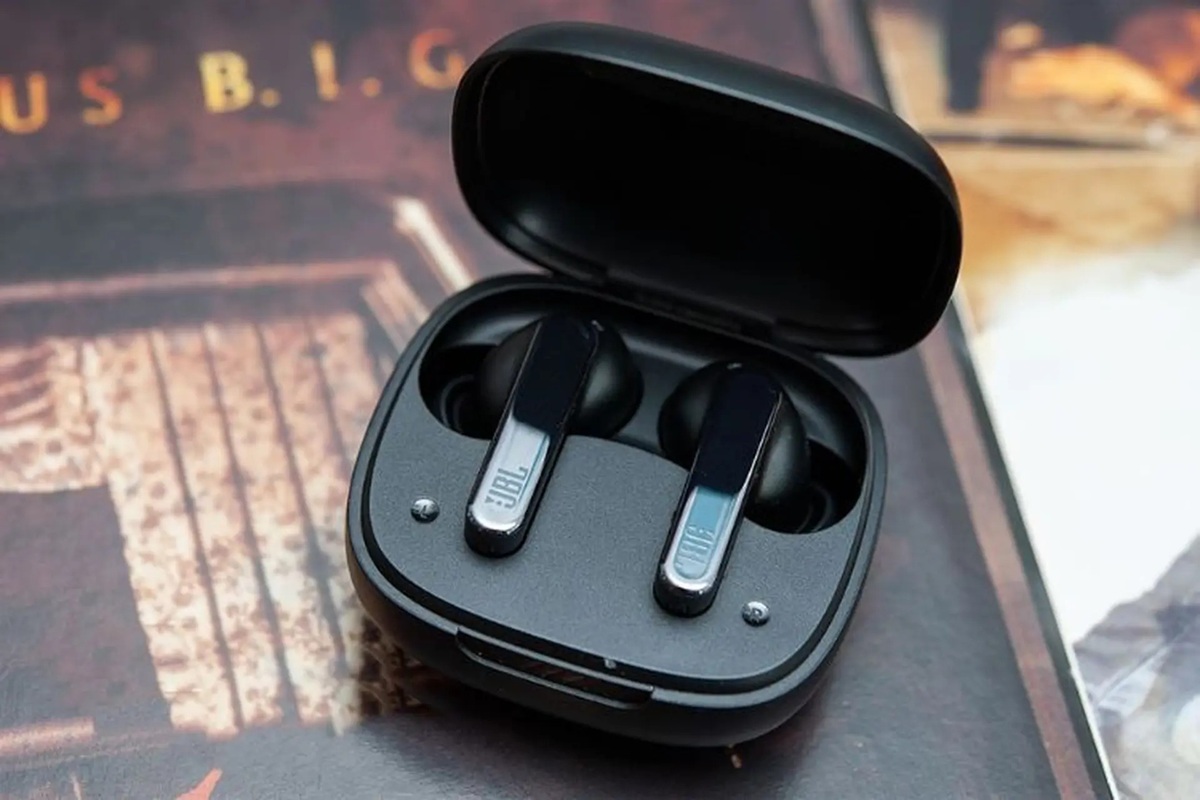
Nguồn: Google hình ảnh
Thực hiện kết nối
Bước 1: Sau khi tai nghe JBL đã ở chế độ ghép nối, điện thoại của bạn sẽ tự động tìm kiếm các thiết bị Bluetooth khả dụng.
Bước 2: Khi tìm thấy tên tai nghe JBL của bạn, hãy chọn nó từ danh sách các thiết bị Bluetooth.
Bước 3: Một số tai nghe có thể yêu cầu bạn nhập mã PIN. Mã PIN mặc định thường là “0000” hoặc “1234”.
Bước 4: Sau khi nhập mã PIN (nếu có), điện thoại của bạn sẽ kết nối với tai nghe JBL. Bạn sẽ thấy trạng thái “Đã kết nối” hoặc “Connected” hiển thị trên màn hình.
Kết Nối Qua Cáp
Một số dòng tai nghe JBL đặc biệt là tai nghe over-ear, có thể kết nối với điện thoại thông qua cáp audio 3.5mm. Đây là cách kết nối đơn giản và ổn định, không phụ thuộc vào kết nối Bluetooth.
Chuẩn Bị
- Cáp audio 3.5mm.
- Hầu hết các điện thoại Android đều có cổng audio 3.5mm. Điện thoại iOS (iPhone) thì bạn phải sử dụng adapter Lightning to 3.5mm.
Thực Hiện Kết Nối
Bước 1: Cắm một đầu cáp audio 3.5mm vào cổng audio trên tai nghe JBL.
Bước 2: Cắm đầu còn lại của cáp audio 3.5mm vào cổng audio trên điện thoại.
Bước 3: Mở một ứng dụng âm nhạc trên điện thoại và phát nhạc. Nếu bạn nghe thấy âm thanh phát ra từ tai nghe JBL, kết nối đã thành công.

Nguồn: Google hình ảnh
Cách kết nối tai nghe JBL với máy tính
Bạn cũng có thể dễ dàng kết nối tai nghe JBL với máy tính (Windows và macOS) qua Bluetooth hoặc cáp.
Kết nối qua Bluetooth
Chuẩn bị
- Hầu hết các máy tính xách tay hiện nay đều được trang bị Bluetooth. Với máy tính để bàn của bạn nếu không có Bluetooth, bạn có thể mua một USB Bluetooth adapter.
- Bật Bluetooth trên máy tính:
- Windows: Vào “Settings” (Cài đặt) > “Devices” (Thiết bị) > “Bluetooth & other devices” (Bluetooth & các thiết bị khác) và bật công tắc Bluetooth.
- macOS: Vào “System Preferences” (Tùy chọn hệ thống) > “Bluetooth” và bật Bluetooth.
- Đưa tai nghe JBL vào chế độ ghép nối (Pairing Mode).
Thực hiện kết nối
Bước 1: Tìm kiếm thiết bị Bluetooth trên máy tính
- Windows: Nhấp vào nút “Add Bluetooth or other device” (Thêm Bluetooth hoặc thiết bị khác) và chọn “Bluetooth”.
- MacOS: Máy tính sẽ tự động tìm kiếm các thiết bị Bluetooth khả dụng.
Bước 2: Chọn tên tai nghe JBL từ danh sách.
Bước 3: Tương tự như điện thoại, mã PIN mặc định thường là “0000” hoặc “1234”.
Bước 4: Sau khi nhập mã PIN (nếu có), máy tính của bạn sẽ kết nối với tai nghe JBL.

Nguồn: Google hình ảnh
Kết nối qua Cap
Cách kết nối qua cáp audio 3.5mm với máy tính tương tự như với điện thoại. Bạn chỉ cần cắm hai đầu cáp vào cổng audio trên tai nghe JBL và máy tính. Sau đó, chọn tai nghe JBL làm thiết bị âm thanh mặc định trong cài đặt âm thanh của máy tính.
Khắc phục sự cố kết nối với tai nghe JBL
Đôi khi, quá trình kết nối tai nghe JBL có thể gặp phải một số sự cố. Dưới đây là một vài vấn đề thường gặp và cách khắc phục:
- Tai nghe không kết nối được:
- Đảm bảo tai nghe đã được sạc đầy pin.
- Kiểm tra xem tai nghe có đang ở chế độ ghép nối hay không.
- Tắt và bật lại Bluetooth trên thiết bị của bạn.
- Khởi động lại cả tai nghe và thiết bị của bạn.
- Xóa kết nối Bluetooth cũ và thử kết nối lại.
- Âm thanh bị rè hoặc nhiễu:
- Kiểm tra kết nối Bluetooth hoặc cáp audio.
- Di chuyển thiết bị gần hơn với tai nghe.
- Tránh xa các thiết bị điện tử khác có thể gây nhiễu sóng.
- Kiểm tra cài đặt âm thanh trên thiết bị của bạn.
- Chất lượng âm thanh không tốt:
- Đảm bảo tai nghe đã được chọn làm thiết bị âm thanh mặc định.
- Kiểm tra cài đặt âm thanh trên thiết bị của bạn.
- Sử dụng cáp audio chất lượng tốt (nếu kết nối qua cáp).

Nguồn: Google hình ảnh
Kết luận
Việc kết nối tai nghe JBL với điện thoại hay máy tính không hề khó khăn như bạn nghĩ. Chỉ cần làm theo hướng dẫn chi tiết trong bài viết này, bạn sẽ dễ dàng tận hưởng âm thanh tuyệt vời từ chiếc tai nghe JBL yêu quý của mình. Hy vọng bài viết này đã cung cấp cho bạn những thông tin hữu ích và giúp bạn giải quyết mọi vấn đề liên quan đến kết nối tai nghe JBL.


