


Cách kết nối 2 loa bluetooth Bose với nhau

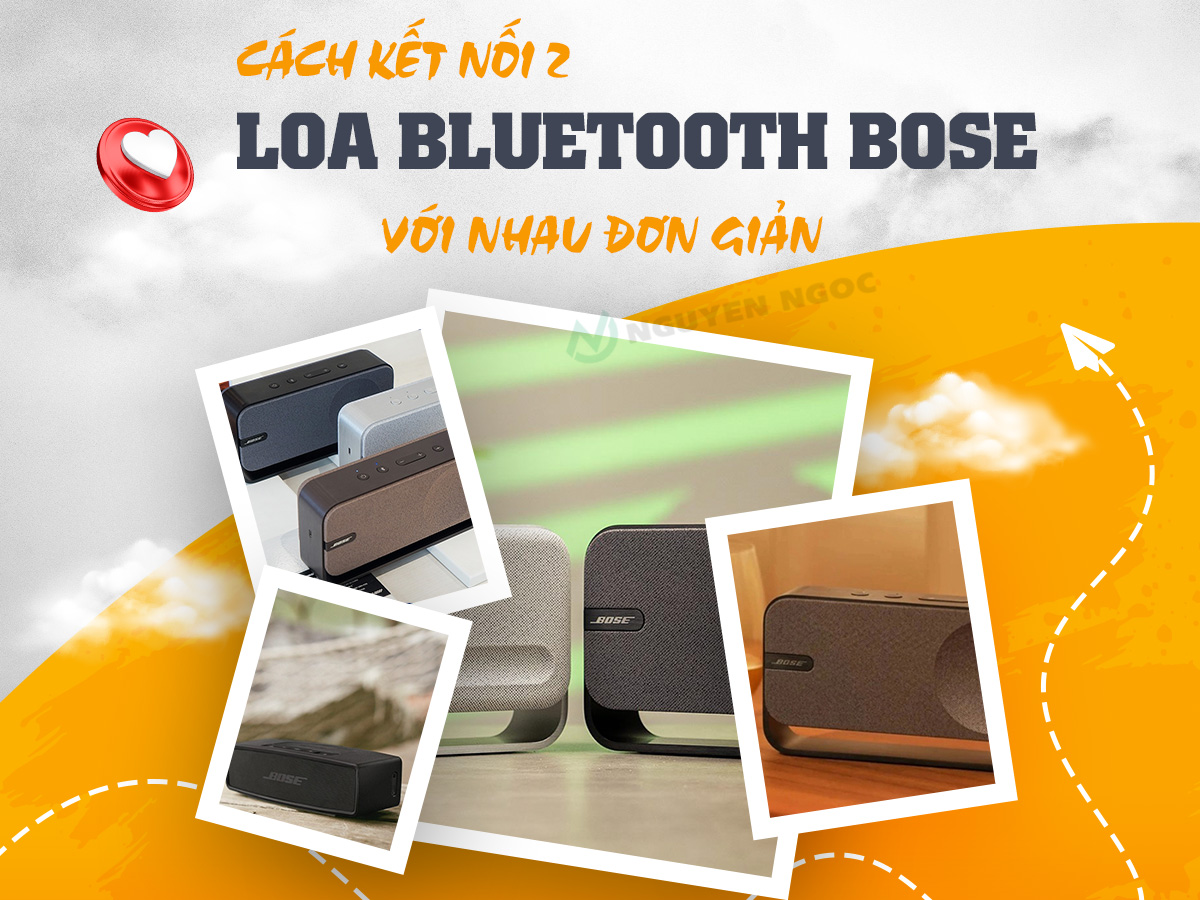
Bạn là một người yêu âm nhạc? Bạn thích tận hưởng những giai điệu du dương, sống động trong mọi khoảnh khắc? Vậy thì chắc chắn bạn không thể bỏ qua những chiếc loa Bluetooth Bose. Tuy nhiên để niềm vui âm nhạc sẽ nhân lên gấp bội khi bạn “song kiếm hợp bích” hai chiếc loa Bose lại với nhau. Hãy tưởng tượng, âm thanh lan tỏa khắp không gian, mạnh mẽ hơn, sống động hơn, và đặc biệt là mang đến trải nghiệm stereo chân thực, đỉnh cao. Bài viết này hãy cùng Nguyên Ngọc Figure tìm hiểu chi tiết cách kết nối 2 loa bluetooth Bose với nhau một cách nhanh chóng, dễ dàng.
Xem thêm:
- Bảo hành loa bluetooth JBL ở đâu tại Hồ Chí Minh
- Nên mua loa bluetooth JBL chính hãng ở đâu?
- Cách reset loa bluetooth
Tại sao nên kết nối 2 loa bluetooth Bose với nhau?
Trước khi đi vào chi tiết cách kết nối, hãy cùng điểm qua những lợi ích khi kết nối 2 loa bluetooth Bose lại với nhau nhé:
- Âm thanh mạnh mẽ hơn: Âm lượng sẽ tăng lên đáng kể, đủ sức lấp đầy những không gian rộng lớn.
- Trải nghiệm âm thanh stereo sống động: Với chế độ stereo, âm thanh sẽ được tách thành hai kênh trái và phải, tạo hiệu ứng âm thanh vòm giả lập mang đến trải nghiệm nghe nhạc chân thực.
- Phù hợp với nhiều không gian.
- Tăng tính linh hoạt: Dễ dàng di chuyển 2 loa đến bất kỳ vị trí nào bạn muốn.

Nguồn: Google hình ảnh
Cách kết nối 2 loa bluetooth Bose với nhau
Kết nối 2 loa bluetooth Bose không hề khó tùy thuộc vào dòng loa và ứng dụng hỗ trợ, bạn có thể lựa chọn một trong các cách như sau:
Sử dụng ứng dụng Bose Connect
Đây là cách phổ biến và đơn giản nhất, đặc biệt phù hợp với hầu hết các dòng loa Bose hiện nay. Ứng dụng Bose Connect được thiết kế để quản lý và điều khiển các thiết bị Bose một cách trực quan, dễ dàng.
Các bước thực hiện:
Bước 1: Tìm kiếm Bose Connect trên App Store (iOS) hoặc Google Play Store (Android) và tải về.
Bước 2: Hãy đảm bảo Bluetooth đã được kích hoạt trên điện thoại hoặc máy tính bảng của bạn.
Bước 3: Mở ứng dụng Bose Connect, ứng dụng sẽ tự động tìm kiếm các thiết bị Bose khả dụng. Chọn loa đầu tiên mà bạn muốn kết nối.
Bước 4: Sau khi kết nối thành công loa thứ nhất, trong ứng dụng Bose Connect, bạn sẽ thấy tùy chọn “Party Mode” hoặc “Stereo Mode”. Hãy chọn chế độ bạn muốn sử dụng.
- Party Mode: Cả hai loa sẽ phát cùng một nội dung âm thanh, tạo ra âm lượng lớn hơn và âm thanh lan tỏa hơn.
- Stereo Mode: Âm thanh sẽ được tách thành hai kênh trái và phải, mang đến trải nghiệm âm thanh stereo chân thực
Bước 5: Ứng dụng sẽ hiển thị danh sách các loa Bose khả dụng khác. Chọn loa thứ hai mà bạn muốn kết nối.
Bước 6: Thưởng thức âm nhạc.

Nguồn: Google hình ảnh
Lưu ý quan trọng:
- Đảm bảo cả hai loa đều được bật và ở chế độ có thể kết nối Bluetooth.
- Cập nhật ứng dụng Bose Connect lên phiên bản mới nhất để đảm bảo tính tương thích và ổn định.
- Nếu gặp sự cố, hãy thử khởi động lại cả hai loa và thiết bị di động của bạn.
Sử dụng tính năng Pairing trên loa
Một số dòng loa Bose, đặc biệt là các dòng loa di động, được trang bị nút hoặc chế độ Pairing cho phép bạn có thể kết nối trực tiếp hai loa với nhau mà không cần sử dụng ứng dụng.
Cách thực hiện:
Bước 1: Tìm hiểu kỹ hướng dẫn sử dụng của loa để biết cách kích hoạt chế độ Pairing trên loa của bạn.
Bước 2: Kích hoạt chế độ Pairing trên cả hai loa.
Bước 3: Chờ đợi kết nối. Quá trình này có thể mất vài giây.
Bước 4: Sau khi hai loa đã kết nối với nhau, bạn cần kết nối một trong hai loa (thường là loa chính) với thiết bị di động của bạn thông qua Bluetooth.
Bước 5: Thưởng thức âm nhạc.
Lưu ý:
- Cách kích hoạt chế độ Pairing có thể khác nhau tùy thuộc vào dòng loa.
- Đảm bảo cả hai loa đều ở gần nhau trong quá trình kết nối.
Sử dụng tính năng SimpleSync
Nếu bạn sở hữu các dòng loa Home Speaker của Bose, bạn có thể sử dụng tính năng SimpleSync để kết nối chúng với nhau một cách dễ dàng.
Cách thực hiện:
Bước 1: Hai loa Home Speaker cần được kết nối cùng một mạng Wi-Fi để có thể sử dụng tính năng SimpleSync.
Bước 2: Tải và cài đặt ứng dụng Bose Music trên thiết bị di động của bạn.
Bước 3: Mở ứng dụng Bose Music và thêm các loa Home Speaker vào ứng dụng.
Bước 4: Trong ứng dụng, bạn sẽ thấy tùy chọn để tạo một nhóm SimpleSync. Chọn các loa bạn muốn kết nối vào nhóm.
Bước 5: Phát nhạc.

Nguồn: Google hình ảnh
Lưu ý:
- Tính năng SimpleSync chỉ khả dụng trên các dòng loa Home Speaker của Bose.
- Đảm bảo các loa được kết nối cùng một mạng Wi-Fi ổn định.
Lưu ý khi kết nối 2 loa bluetooth Bose
Để đảm bảo quá trình kết nối diễn ra suôn sẻ và đạt được hiệu quả tốt nhất, hãy lưu ý những điều sau:
- Kiểm tra khả năng tương thích: Không phải tất cả các dòng loa Bose đều có thể kết nối với nhau. Hãy kiểm tra thông tin sản phẩm hoặc tham khảo ý kiến của nhân viên cửa hàng.
- Cập nhật phần mềm: Cập nhật phần mềm cho loa và ứng dụng lên phiên bản mới nhất.
- Đảm bảo khoảng cách: Giữ khoảng cách giữa các loa và thiết bị di động của bạn trong phạm vi cho phép của Bluetooth.
- Tránh vật cản: Đặt các loa ở vị trí thoáng đãng, ít vật cản.
- Khởi động lại thiết bị: Hãy thử khởi động lại cả loa và thiết bị di động của bạn nếu gặp sự cố.
- Tham khảo hướng dẫn sử dụng: Đọc kỹ hướng dẫn sử dụng của loa để biết cách kết nối và sử dụng các tính năng một cách hiệu quả nhất.
Kết luận
Với những hướng dẫn chi tiết và dễ hiểu trên, hy vọng bạn đã nắm vững cách kết nối 2 loa bluetooth Bose một cách nhanh chóng và dễ dàng. Hãy thử nghiệm và tận hưởng những trải nghiệm âm thanh tuyệt vời mà bộ đôi loa Bose mang lại. Đừng ngần ngại chia sẻ bài viết này với bạn bè và người thân để cùng nhau khám phá thế giới âm nhạc đầy màu sắc với loa bluetooth Bose! Chúc bạn có những giây phút giải trí thật tuyệt vời!
