




Nano Banana là gì? Cách sử dụng Nano Banana để tạo ảnh

Bạn có bao giờ tự hỏi làm thế nào để tạo ra những bức ảnh lung linh, độc đáo, chuyên nghiệp mà không cần phải biết thiết kế hay không? Nano Banana AI chính là chìa khóa vạn năng giúp bạn biến ý tưởng thành hiện thực. Vậy Nano Banana là gì? Cách sử dụng Nano Banana để tạo ảnh như thế nào? Hãy cùng Nguyên Ngọc Figure tìm hiểu thông qua bài viết dưới đây!
Xem thêm:
- Hướng dẫn tạo mô hình 3D bằng Nano Banana của Google AI Studio
- Hướng dẫn tạo hộp đồ chơi mô hình 3D bằng Chat GPT
- Tổng hợp các câu lệnh Prompt tạo mô hình trên ChatGPT
Nano Banana là gì?
Nano Banana hay còn gọi là Gemini 2.5 Flash Image là một công cụ tạo ảnh AI (Artificial Intelligence – Trí tuệ Nhân tạo) mạnh mẽ do Google DeepMind phát triển và ra đời vào năm 2025. Công cụ này sẽ giúp bạn tạo ra những hình ảnh độc đáo, chất lượng cao chỉ bằng vài dòng câu lệnh hay mô tả đơn giản.
Vậy Nano Banana hoạt động như thế nào? Đơn giản chính là nó sử dụng các thuật toán học sâu (Deep Learning) để phân tích hàng triệu hình ảnh và văn bản. Khi bạn nhập câu lệnh (prompt), Nano Banana sẽ tìm hiểu ý tưởng của bạn như thế nào và tạo ra những hình ảnh dựa trên sự hiểu biết của chính nó. Quá trình này diễn ra nhanh chóng, thường chỉ trong vòng vài giây đến vài phút, tùy thuộc vào độ phức tạp của yêu cầu.
Ưu điểm của Nano Banana
Sự nổi tiếng của Google Nano Banana không phải là sự ngẫu nhiên, công cụ Ai này sở hữu hàng loạt ưu điểm vượt trội so với các phương pháp tạo ảnh truyền thống bao gồm như:
- Giao diện trực quan, dễ hiểu, phù hợp với bất cứ ai dù bạn không phải là người thiết kế chuyên nghiệp
- Tạo ảnh chỉ trong vài giây, thay vì hàng giờ hoặc thậm chí hàng ngày với các phần mềm thiết kế phức tạp hiện nay.
- Tiết kiệm một khoản chi phí khi không cần phải thuê Desgin.
- Khả năng tạo ra những hình ảnh độc đáo, vượt xa trí tưởng tượng của bạn.
- Hình ảnh được tạo ra có độ phân giải cao, sắc nét.
Cách sử dụng Nano Banana để tạo ảnh
Bây giờ, chúng ta hãy cùng nhua tìm hiểu cách sử dụng Nano Banana để tạo ra những bức ảnh ấn tượng nhé. Các bước thực hiện vô cùng đơn giản:
Bước 1: Đầu tiên, bạn cần truy cập vào Google AI Studio. Bạn hãy tìm kiếm trên Google với từ khóa “Google AI Studio” hoặc truy cập trực tiếp theo đường dẫn (https://aistudio.google.com/prompts/new_chat)

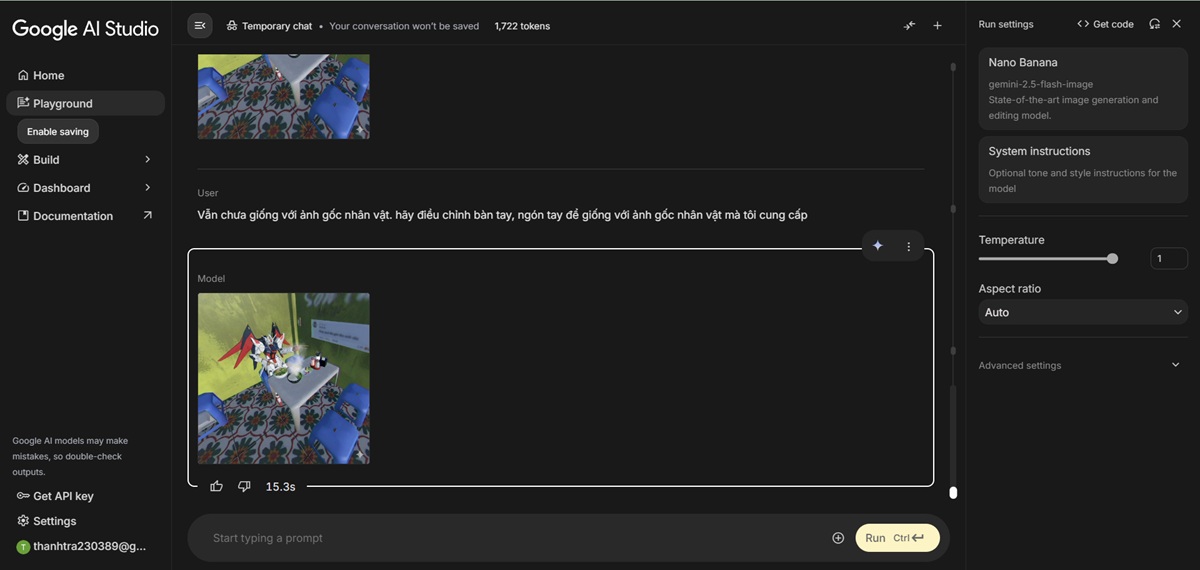
Bước 2: Sau khi vào Google AI Studio, bạn sẽ dễ dàng thấy các đề xuất trong đó có phần Try Nano Banana trong danh sách đề xuất. Hoặc bạn có thể tìm kiếm trong phần Model Selection. Bạn hãy chọn sử dụng công cụ Try Nano Banana sẽ có thông báo hiện ra ” Ready to chat! Selected Nano Banana”

Bước 3: Nếu như bạn mong muốn tạo 1 bức ảnh mô hình 3D thì hãy chuẩn bị 1 bức hình nhân vật mà bạn mong muốn có thể là ảnh một mô hình Gundam, mô hình Dragon ball… hoặc thậm chí là ảnh của bạn.
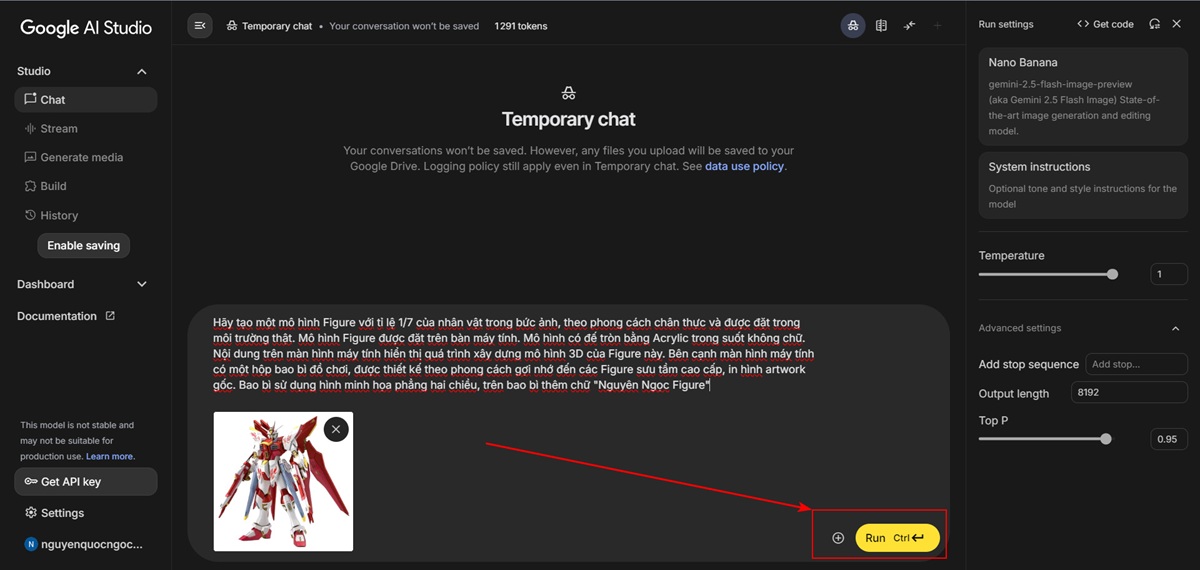
Bước 4: Bạn tiến hành tải ảnh nhân vật lên phần khung chat trên giao diện Google AI Studio. Sau đó bạn hãy nhập câu lệnh để tiến hành tạo mô hình 3D nhé. Bạn có thể tham khảo câu lệnh dưới đây:
Hãy tạo một mô hình Figure với tỉ lệ 1/7 của nhân vật trong bức ảnh, theo phong cách chân thực và được đặt trong môi trường thật. Mô hình Figure được đặt trên bàn máy tính. Mô hình có đế tròn bằng Acrylic trong suốt không chữ. Nội dung trên màn hình máy tính hiển thị quá trình xây dựng mô hình 3D của Figure này. Bên cạnh màn hình máy tính có một hộp bao bì đồ chơi, được thiết kế theo phong cách gợi nhớ đến các Figure sưu tầm cao cấp, in hình artwork gốc. Bao bì sử dụng hình minh họa phẳng hai chiều, trên bao bì thêm chữ “Nguyên Ngọc Figure”
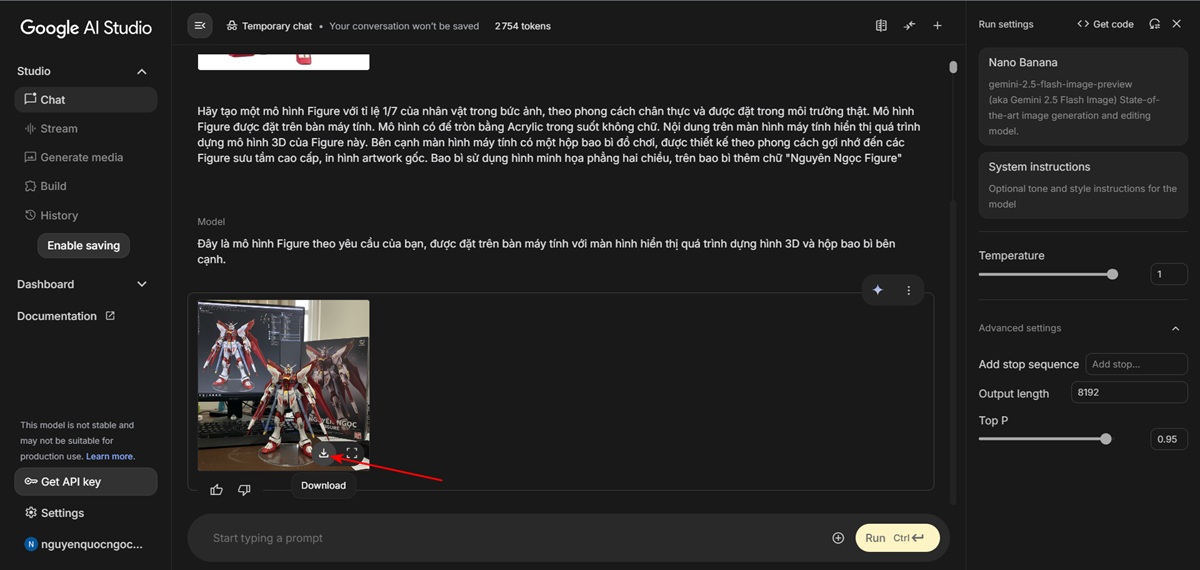
Bước 5: Sau khi tạo xong, bạn có thể xem trước thành quả. Nếu như bạn ưng ý thì bạn có thể tải hình ảnh mô hình 3D nhân vật này về máy tính, điện thoại hoặc máy tính bảng nhé!
Cách sử dụng Nano Banana để pha trộn ảnh
Bước 1: Đầu tiên, bạn cần truy cập vào Google AI Studio. Bạn hãy tìm kiếm trên Google với từ khóa “Google AI Studio” hoặc truy cập trực tiếp theo đường dẫn (https://aistudio.google.com/prompts/new_chat).
Bước 2: Sau khi vào Google AI Studio, bạn sẽ dễ dàng thấy các đề xuất trong đó có phần Try Nano Banana trong danh sách đề xuất. Hoặc bạn có thể tìm kiếm trong phần Model Selection. Bạn hãy chọn sử dụng công cụ Try Nano Banana sẽ có thông báo hiện ra ” Ready to chat! Selected Nano Banana”
Bước 3: Bạn hãy chuẩn bị 2 bức hình. Ví dụ 1 bức hình nền phong cảnh, trong quán ăn hay bất kỳ đâu, 1 bức ảnh nhân vật hoặc ảnh chính bản thân của bạn.
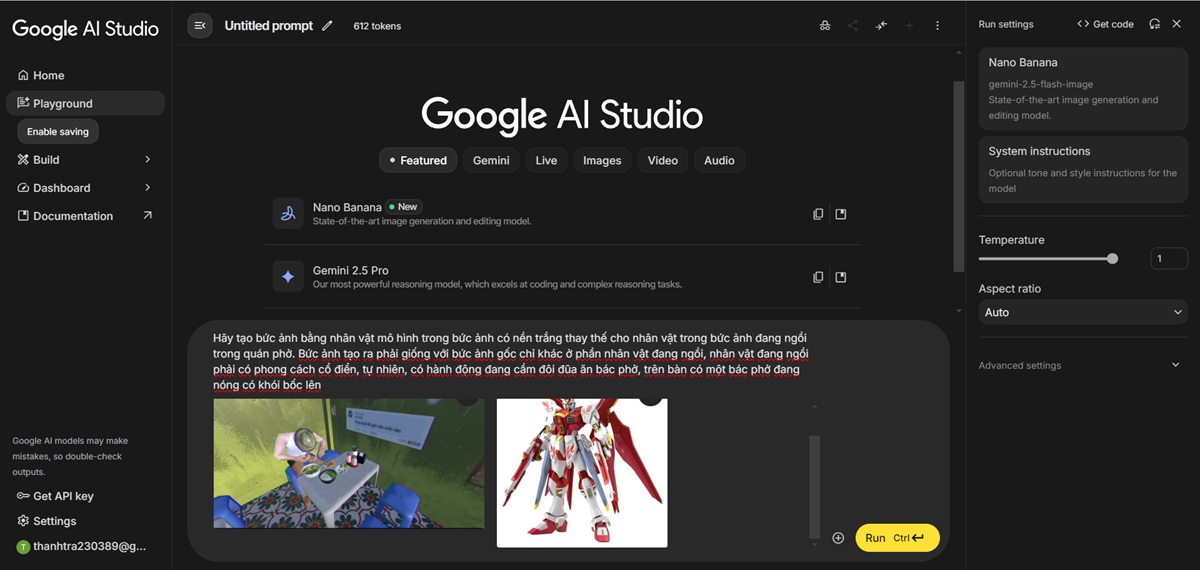
Bước 4: Bạn tiến hành tải cả 2 tấm hình vào phần khung chat trên giao diện Google AI Studio. Sau đó bạn hãy nhập câu lệnh để tiến hành tạo ảnh pha trộn. Bạn có thể tham khảo câu lệnh dưới đây:
Hãy tạo bức ảnh bằng nhân vật mô hình trong bức ảnh có nền trắng thay thế cho nhân vật trong bức ảnh đang ngồi trong quán phở. Bức ảnh tạo ra phải giống với bức ảnh gốc chỉ khác ở phần nhân vật đang ngồi, nhân vật đang ngồi phải có phong cách cổ điển, tự nhiên, có hành động đang cầm đôi đũa ăn bác phở, trên bàn có một bác phở đang nóng có khói bốc lên
Bước 5: Sau khi tạo xong, bạn có thể xem trước thành quả. Nếu như bạn ưng ý thì bạn có thể tải bức ảnh này về máy tính, điện thoại hoặc máy tính bảng nhé!
Kết luận
Nano Banana là một công cụ tạo ảnh AI mạnh mẽ, dễ sử dụng và tiết kiệm chi phí, phù hợp với mọi đối tượng. Với Nano Banana, bạn có thể dễ dàng tạo ra những hình ảnh độc đáo, chất lượng cao để phục vụ cho nhiều mục đích khác nhau. Hãy trải nghiệm Nano Banana ngay hôm nay và khám phá sức mạnh sáng tạo tiềm ẩn bên trong bạn nhé!


